Issue List
Issue List hiển thị toàn bộ security issue được phát hiện trên cloud resource. Lọc để tập trung vào những gì quan trọng nhất, sau đó thay đổi trạng thái issue đơn lẻ hoặc hàng loạt.
Truy cập qua Security → Security Hub → Issues.
Xem danh sách Issue
-
Vào Security → Security Hub → Issues.
Issue List hiển thị toàn bộ issue được phát hiện cho Organization.
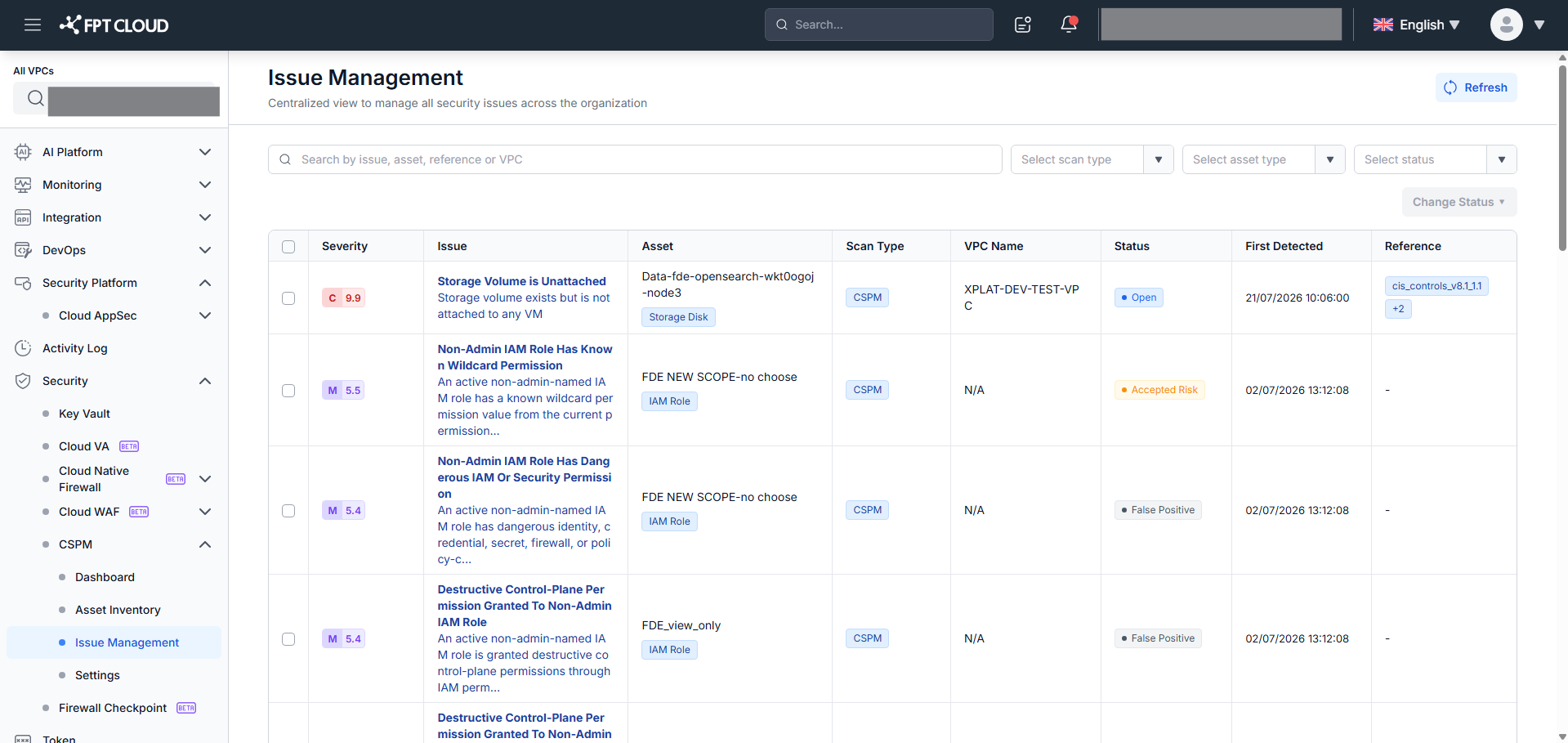
- Xem các cột.
| Cột | Mô tả |
|---|---|
| Severity | Mức độ rủi ro và điểm số — Critical, High, Medium hoặc Low |
| Issue | Tên issue và mô tả ngắn |
| Asset | Tên resource bị ảnh hưởng |
| Asset Type | Loại resource bị ảnh hưởng |
| Scan Type | Loại scan phát hiện issue: CSPM hoặc KSPM |
| VPC Name | VPC chứa asset |
| Status | Trạng thái hiện tại: Open / False Positive / Accepted Risk / Resolved |
| First Detected | Ngày giờ Security Hub lần đầu phát hiện issue |
Tìm kiếm và lọc
Filter Bar cung cấp 4 tuỳ chọn (thứ tự trái → phải):
| Filter | Mô tả |
|---|---|
| Search | Tìm theo tên issue, description, tên asset, reference hoặc VPC. Nhập từ khóa và nhấn Enter. |
| Scan Type | Lọc theo loại scan: CSPM / KSPM |
| Asset Type | Lọc theo loại resource bị ảnh hưởng |
| Status | Lọc theo trạng thái: Open / False Positive / Accepted Risk / Resolved |
Tất cả filter áp dụng theo AND condition. Dùng Status → Open trước khi bulk action để đảm bảo chỉ thao tác trên issue mong muốn.
Thay đổi trạng thái Issue
Tenant Admin có thể thủ công chuyển issue giữa Open, False Positive và Accepted Risk. Trạng thái Resolved do hệ thống quản lý và không thể đặt thủ công.
Chọn Issue
-
Check vào checkbox của một hoặc nhiều issue.
- Dùng checkbox Select all trên header row để chọn tất cả issue không phải Resolved đang hiển thị.
- Issue ở trạng thái Resolved có checkbox bị disabled — không thể chọn để thay đổi trạng thái thủ công.
-
Click Change Status ▾ để mở dropdown action.
Nút Change Status được enable khi có ít nhất 1 issue không phải Resolved được chọn.
Mark as False Positive
Dùng khi bạn xác nhận misconfiguration không phải lỗi thật trong ngữ cảnh của Organization — ví dụ: cấu hình intentional được kiểm soát qua cơ chế khác.
- Chọn ≥1 issue không phải Resolved.
- Click Change Status ▾ → Mark as False Positive.
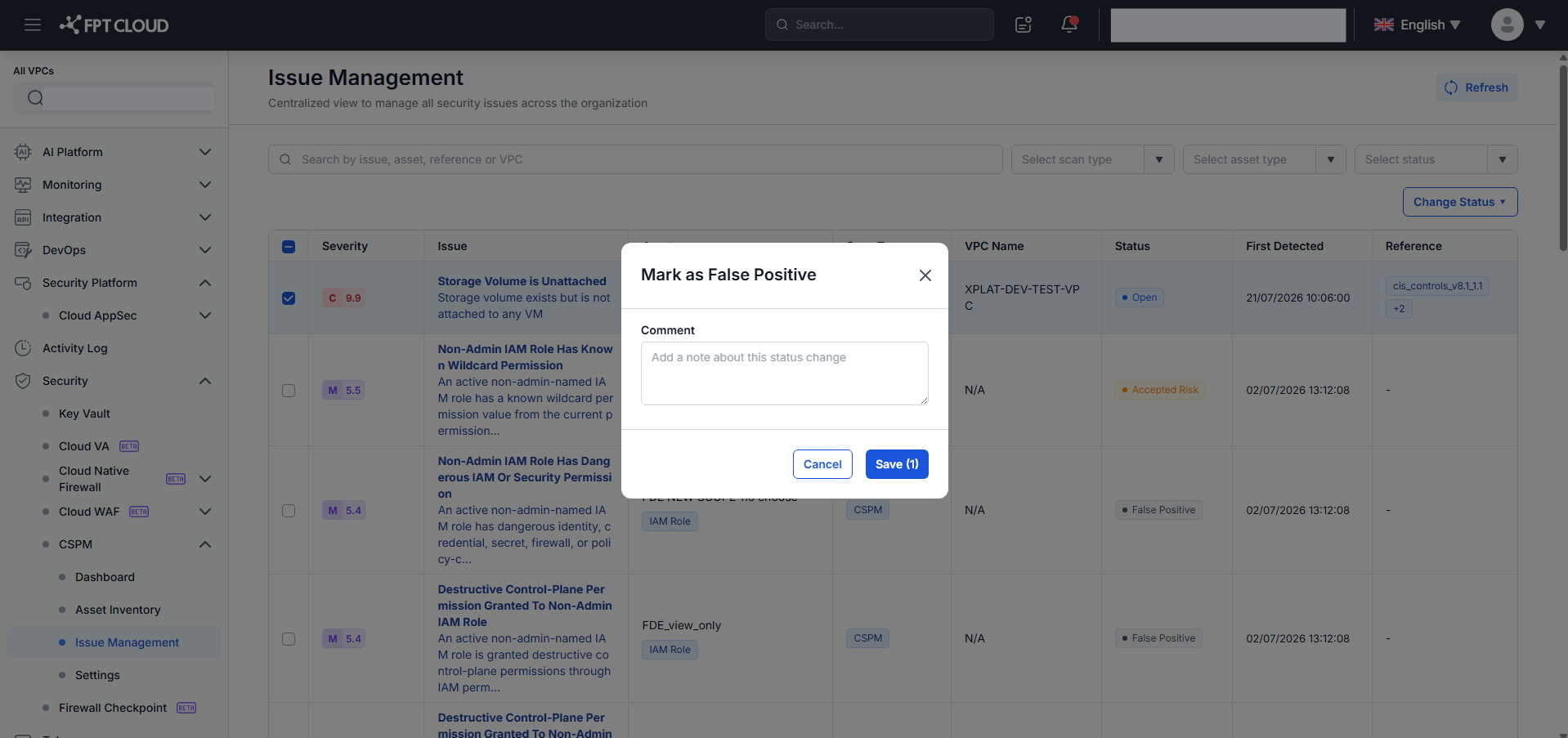
- Dialog Mark as False Positive mở ra.
-
(Tuỳ chọn) Nhập Comment (tối đa 500 ký tự) để ghi lại lý do.
-
Click Save (N) để xác nhận.
Toast xác nhận: "Status updated for N issues."
Mark as Accepted Risk
Dùng khi bạn đã xem xét rủi ro và quyết định chấp nhận — không yêu cầu khắc phục ngay.
- Chọn ≥1 issue không phải Resolved.
- Click Change Status ▾ → Mark as Accepted Risk.
- (Tuỳ chọn) Nhập Comment.
- Click Save (N) để xác nhận.
Reopen
Dùng khi bạn muốn đưa issue về trạng thái Open từ False Positive hoặc Accepted Risk.
- Chọn ≥1 issue đang là False Positive hoặc Accepted Risk.
- Click Change Status ▾ → Reopen.
- (Tuỳ chọn) Nhập Comment.
- Click Save (N) → issue trở về trạng thái Open.
Con số N trong "Save (N)" cho biết chính xác bao nhiêu issue sẽ thực sự thay đổi trạng thái — bằng tổng issue đã chọn trừ đi các issue đã ở target status. Ví dụ: chọn 5 issue (3 Open + 2 False Positive), chọn "Mark as False Positive" → Save (3).
Mở Issue
Click bất kỳ dòng issue nào để mở Issue Detail và xem mô tả đầy đủ, hướng dẫn khắc phục và lịch sử hoạt động.