Cấu hình email notification
Notification Hub gửi cảnh báo Security Hub vào hộp thư của bạn để đội ngũ theo dõi rủi ro mà không cần đăng nhập mỗi ngày. Có hai loại cảnh báo định kỳ: Daily Critical Issues Summary và Weekly Digest.
Ai có thể thực hiện
Notification Hub chỉ dành cho tài khoản có quyền Org Admin.
Yêu cầu
- Tài khoản FPT Cloud với role Org Admin
- Ít nhất một địa chỉ email để nhận cảnh báo
Thêm người nhận và bật cảnh báo
Bước 1. Vào Security → Security Hub → Settings → Notifications.
Màn hình Email Notifications hiển thị.
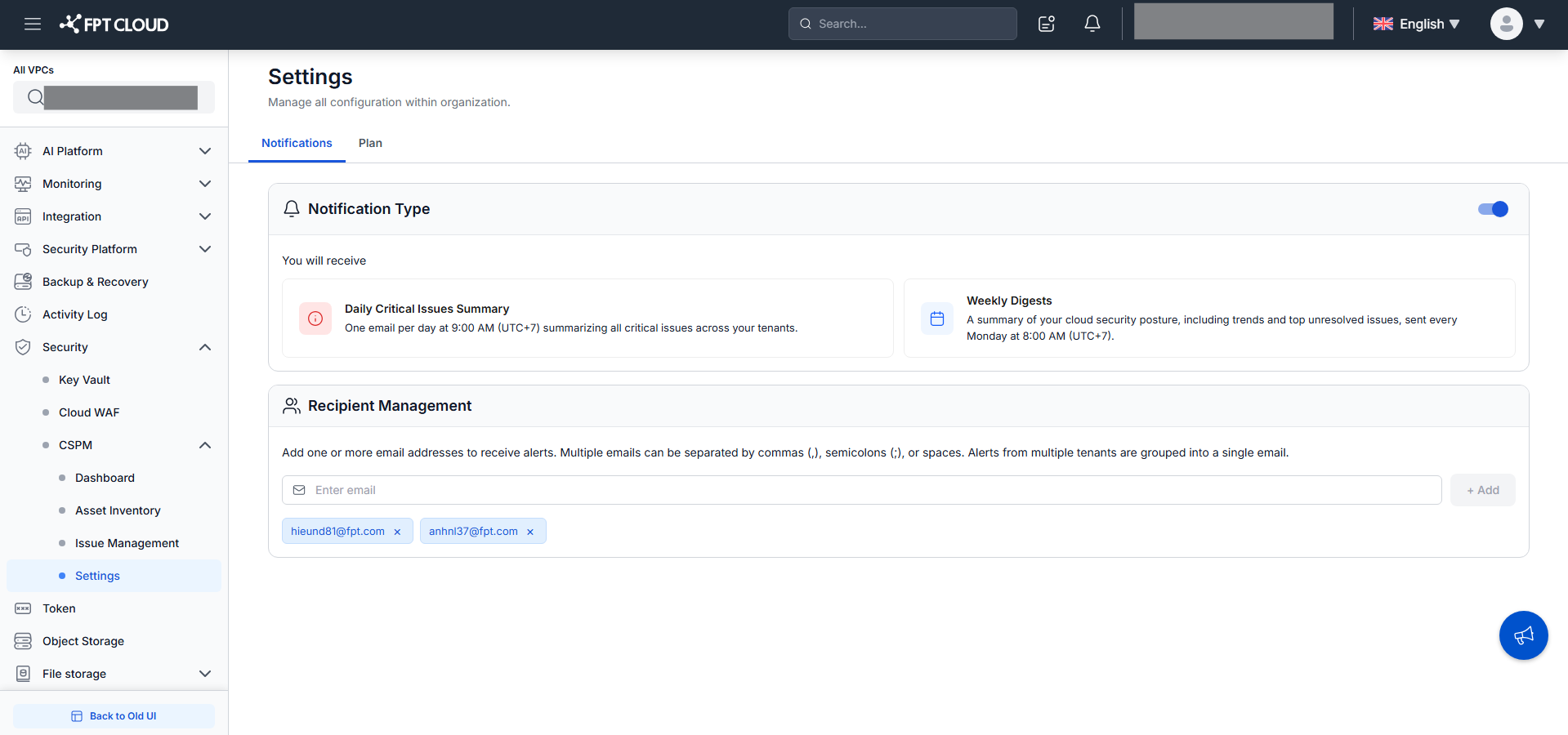
Bước 2. Nhập một hoặc nhiều địa chỉ email vào Email Input.
Phân tách nhiều địa chỉ bằng dấu phẩy, dấu chấm phẩy hoặc dấu cách.
Bước 3. Nhấn Add để xác nhận.
Mỗi địa chỉ được chấp nhận sẽ hiển thị dưới dạng tag có thể xóa bên dưới ô nhập.
Tối đa 10 người nhận trên mỗi tổ chức. Email trùng lặp và email vượt quá 254 ký tự sẽ bị từ chối ngay trong giao diện.
Bước 4. Gạt Email Notifications sang ON.
Cài đặt lưu tự động — không cần nhấn Save riêng. Toggle chỉ kích hoạt sau khi đã thêm ít nhất một người nhận.
Người nhận của bạn sẽ nhận được:
| Loại thông báo | Lịch gửi | Điều kiện |
|---|---|---|
| Daily Critical Issues Summary | 9:00 AM UTC+7 hàng ngày | Có critical issues mới trong 24 giờ gần nhất |
| Weekly Digest | 8:00 AM UTC+7 mỗi thứ Hai | Luôn gửi |
Nếu một người nhận thuộc nhiều tenant, hệ thống gộp nội dung từ tất cả tenant thành một email duy nhất.
Xóa người nhận
Nhấn × trên tag của người nhận. Xóa người nhận cuối cùng sẽ tự động tắt Email Notifications.
Tắt thông báo
Gạt Email Notifications sang OFF. Cảnh báo dừng ngay lập tức. Danh sách người nhận được giữ nguyên nếu bạn bật lại sau.